Frame Debugger 让您可以访问应用程序中的 drawcall,并允许您查看它们的状态和资源。可以在任何给定帧上暂停应用程序并分析构成当前帧缓冲图像的元素。
用户可以逐帧浏览 drawcall,以找到感兴趣的 drawcall。Frame Debugger 专门用于查看帧中任何 drawcall 的活动状态,并具有用于图像和基于描述的数据的专用数据查看器。每个数据查看器都是一个可停靠的窗口,用户可以放置和调整其大小,以创建可保存和重新加载的自定义布局。
每个数据查看器都是一个可停靠的窗口,用户可以放置和调整其大小,以创建可保存和重新加载的自定义布局。
新增功能?
- PerfMarker 视图
- Frame Debugger 中新增了一个树控件,方便查看和导航 Direct3D 性能标记(D3DPERF_BeginEvent 和 D3DPERF_EndEvent)。
- 它将 perfmarker 块显示为嵌套的树状项目,方便根据 perfmarker 的结构导航帧。
- 默认情况下,perfmarker 块内的单个 drawcall 会显示,如果需要,可以将其关闭。
- 可以显示 perfmarker 块和单个 drawcall 的 GPU 时间。
- 行可以按 drawcall 索引排序。
- 行也可以按 GPU 时间排序,以识别最昂贵的 perfmarker 块和 drawcall。
- 可以通过右键上下文菜单展开和折叠 perfmarkers。
- 可以按需重新分析 Perfmarker 块或单个 drawcall。
-
管线阶段视图
- PerfMarker 视图的右侧是一个控件,用于为图形管线的每个阶段打开一个布局。
- 每个布局允许用户访问当前选定 drawcall 使用的资源。
- 每个阶段的图标指示其是否在当前 drawcall 中使用——蓝色表示活动。
- 单击一个阶段将在内容窗格中打开关联的布局。
- 用户可以编辑和保存布局以创建自定义布局。
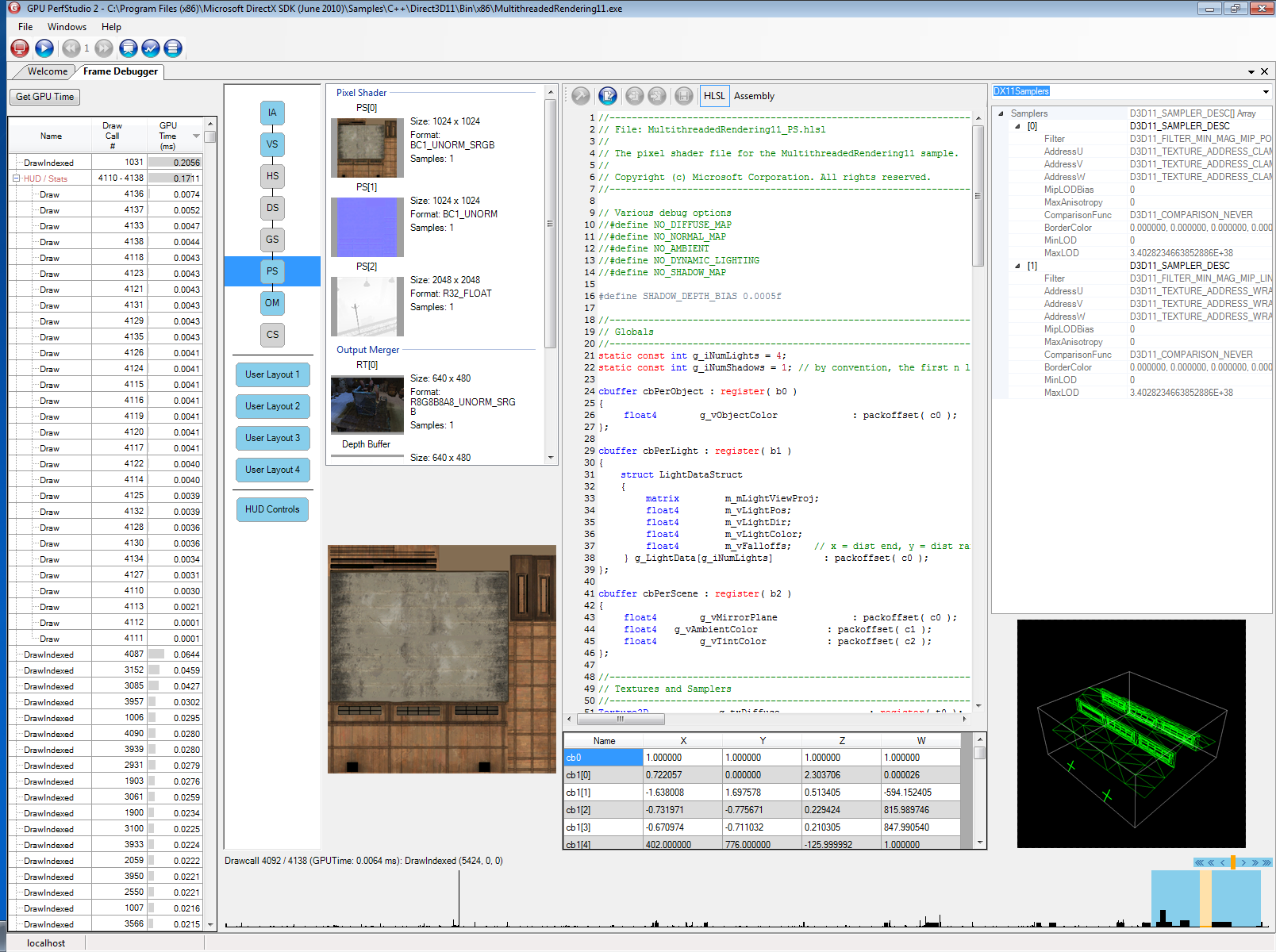
- 下图显示了一个 DX11 应用程序,其中选择了像素着色器阶段。
-
图像资源缩略图查看器
- 上图显示了新的图像资源查看器。
- 默认情况下,包含与选定阶段相关的图像的缩略图。
- 用户可以编辑包含在查看器中的图像。
- 单击缩略图将在底部的较大图像窗口中打开它。
- 双击将在大型模态图像查看器中打开图像。
-
基于图像的数据包括:
- 渲染目标
- 纹理
- 交换链
- 深度缓冲区
- 模板缓冲区
- 输入几何体
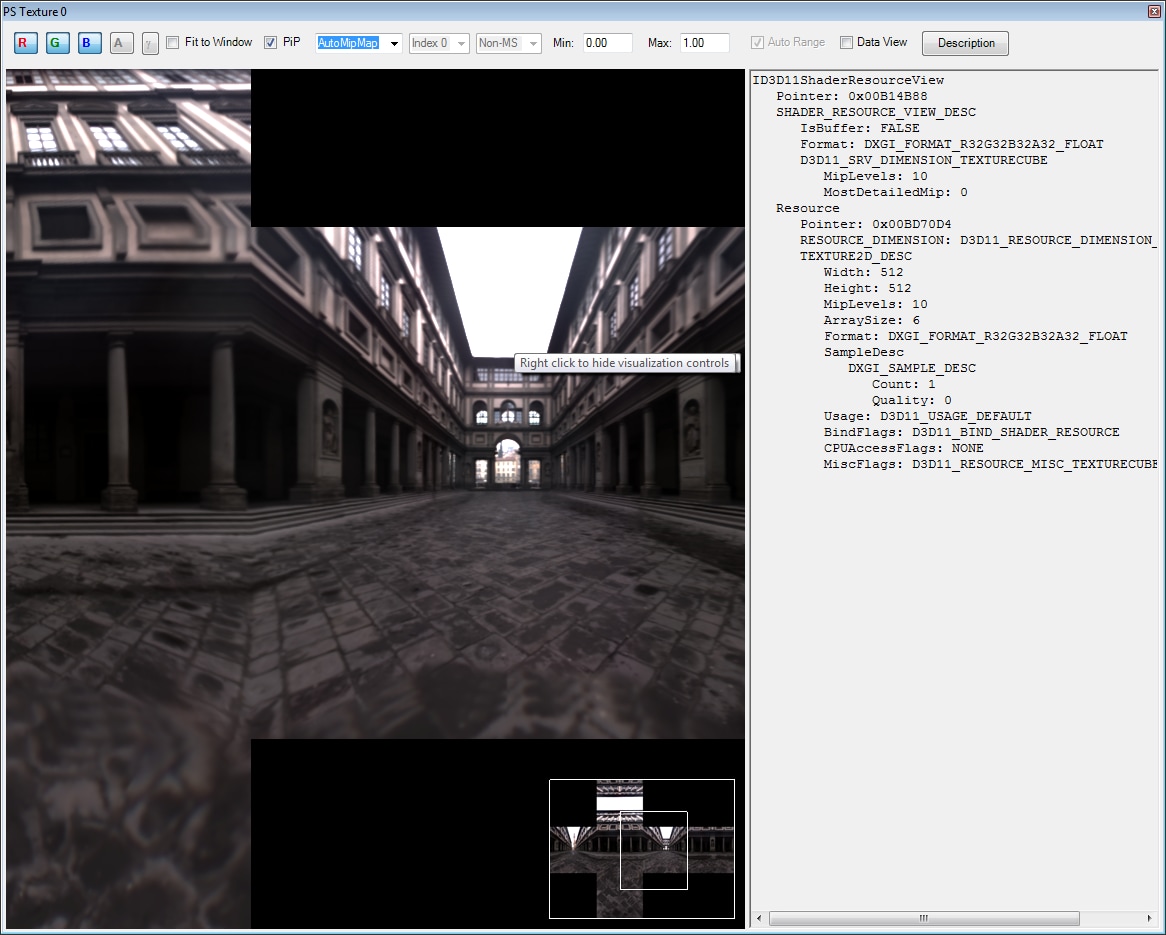
纹理查看器的屏幕截图,显示资源和资源视图信息。用户可以选择要显示的 mipmap 级别和立方体数组索引,以及在图像周围进行缩放和平移。
- 索引和顶点缓冲区布局
- 索引和顶点缓冲区窗口允许您查看传递到图形管线的几何体信息。
- 输入拓扑——指示管线如何解释索引缓冲区以及如何组装图元。
- 索引缓冲区——显示索引缓冲区中包含的值。Drawcall 指定的偏移量和计数将反映在表的起始索引和它包含的元素数量中。
它包含的元素数量。 - 顶点缓冲区——显示输入元素的每个分量的值。
- 输入元素——包含应用程序指定的输入元素列表。选择此列表中的一项将在右侧的文本框中显示其描述。

上图是 DX11 输入装配布局的屏幕截图,显示了索引和顶点缓冲区内容、拓扑和输入布局信息。
Draw Call 滑块

位于窗口底部的是一个条形图/滑块,允许您选择正在调查的 drawcall,并立即识别出它与其他 drawcall 相比的成本。条形的高度代表 drawcall 执行所花费的相对时间(相对于当前帧中最昂贵的 drawcall)。垂直橙色条代表当前选定的 drawcall,它周围的蓝色区域显示了选定调用两侧 drawcall 的放大视图。条形的高度不会改变,但它们会变宽。单击条形图区域的任何位置都会更改选定的 drawcall。单击蓝色缩放区域可轻松选择下一个或上一个 drawcall。您还可以单击并拖动橙色条以持续更改选定的 drawcall,从而快速了解应用程序的渲染方式。
条形图代表 drawcall 执行所花费的相对时间(相对于当前帧中最昂贵的 drawcall)。
条形的高度不会改变,但它们会变宽。单击条形图区域的任何位置都会更改选定的 drawcall。
单击蓝色缩放区域可轻松选择下一个或上一个 drawcall。您还可以单击并拖动橙色条以持续更改选定的 drawcall,从而快速了解应用程序的渲染方式。
从而快速了解应用程序的渲染方式。
条形图右上角的小蓝色区域也可用于平滑地滚动浏览帧。稍微移动橙色条以增加/减少选定的 drawcall 一个;橙色条从中心移开的距离越大,滑块在帧中移动的速度就越快。
橙色条从中心移开的距离越大,滑块在帧中移动的速度就越快。