AMD Radeon™ GPU Analyzer
Radeon GPU Analyzer 是一款用于 DirectX®、Vulkan®、SPIR-V™、OpenGL® 和 OpenCL™ 的离线编译器和性能分析工具。

这是用于 Radeon GPU Analyzer (RGA) 的 Visual Studio® Code 扩展。安装此扩展后,即可直接在 Visual Studio Code 中使用 RGA。RGA 支持多种模式,但本文将重点介绍 Microsoft® DirectX® 12。
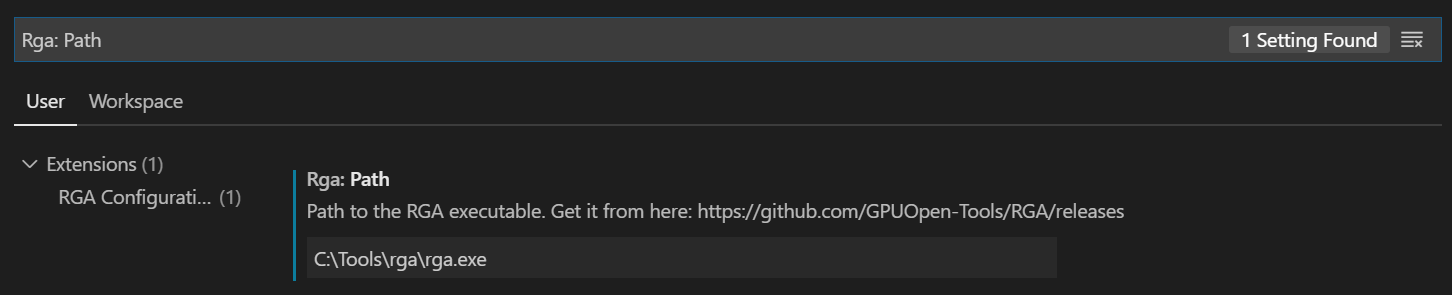
之前,只能通过命令行界面使用 RGA 进行 DX12 计算和 图形。RGA Visual Studio Code 扩展通过提供该工具的 GUI 前端,并组合用于从命令行调用 RGA 的命令,从而使工作更轻松。因此,有必要单独下载 RGA,并在 Visual Studio Code 内的扩展设置中设置 rga.exe 的路径。
rga.exe 的路径 – 例如: d:\tools\rga\rga.exe 。重要提示
以下说明将以 Radeon RX 5700 XT 为例,解释如何编译 DX12 图形管道。下面的动画 GIF 说明了这些步骤。可能需要单击图像才能查看动画。

[RootSignature()] 属性位于您的着色器正上方。有关如何定义根签名的更多信息,请 参见此处。gpso 文件可用。它定义了 D3D12 图形管道的一个子集,有关更多信息,请 参见此处。注意:将文件名(包括路径)复制到剪贴板可能更方便。Call RGA: DX12 。gfx1010。直接调用 rga.exe 可以显示支持的 ASIC 的完整列表。VSMain 来说是 vs。6_0 代表 Shader Model 6.0。gpso 文件的路径,或从剪贴板粘贴,或从最近路径列表中选择。[RootSignature()] 是以二进制形式定义的,请在此处添加 —rs-bin 参数,后跟绝对路径。这也是支持 RGA 的任何任意命令的阶段。所有输出都重定向到终端。这意味着可以在那里检查错误消息,以及用于调用 RGA 的构造命令。
可以根据需要更改着色器。按 F7 键(默认)将重新运行最后一个命令。
在 VS Code 设置中搜索“RGA”可以提供更多自定义行为的选项。其中一些选项包括:
配置命令字符串。对某些用户来说,持续覆盖位于 c:\vs_code\rs\rga.fx.rs 下的单个根签名二进制文件可能比将不同路径复制到剪贴板更可取。
‘Rga > View Column: Isa’ 用于控制 ISA 在编辑器中显示的列。
要为“AMD GCN ISA”(也适用于 RDNA)添加语法高亮
1. 从 marketplace 安装 GCN VS Code 扩展。
2. 将 editor.tokenColorCustomizations 字段添加到您的主题设置。通过以下方式访问此文件(settings.json):

3. 要将新条目与上一个条目(可能是路径设置)分开,请使用逗号。
4. 要添加的代码如下:
"editor.tokenColorCustomizations": { "textMateRules": [ { "scope": "storage.type.amd-gcn-isa", "settings": { "foreground": "#CC3333" } }, { "scope": "keyword.vector.amd-gcn-isa", "settings": { "foreground": "#33CCCC" } }, { "scope": "keyword.scalar.amd-gcn-isa", "settings": { "foreground": "#CC33CC" } }, { "scope": "support.variable.vector.amd-gcn-isa", "settings": { "foreground": "#CCCC33" } }, { "scope": "support.variable.scalar.amd-gcn-isa", "settings": { "foreground": "#6495ED" } }, { "scope": "keyword.control.label.amd-gcn-isa", "settings": { "foreground": "#33CC33" } } ] }相关工具
相关教程